Kombinasi GNOME Screenshot dan Swappy memberi pengalaman screenshot yang cepat, ringan, dan tetap kompatibel dengan Wayland tanpa error seperti aplikasi lain yang diblokir oleh DBus. Artikel ini menjelaskan cara membuat shortcut yang otomatis membuka screenshot terakhir langsung di Swappy.
Kenapa Menggabungkan GNOME Screenshot + Swappy?
Fedora 43 memakai Wayland secara default. Mayoritas aplikasi screenshot pihak ketiga sering terblokir oleh:
| |
Namun:
- GNOME Screenshot aman karena native Wayland.
- Swappy adalah editor anotasi yang ringan dan cepat.
- Dengan script kecil, kita bisa membuat keduanya bekerja mulus.
Hasilnya: ambil screenshot → tekan shortcut → langsung masuk editor.
1. Pastikan Swappy Terpasang
| |
2. Buat Script untuk Membuka Screenshot Terbaru
Buat file:
| |
Isi dengan script berikut:
| |
Simpan dan beri izin eksekusi:
| |
Script ini:
- mencari screenshot terbaru
- membuka langsung di Swappy
- tetap kompatibel Wayland
3. Buat Custom Shortcut di GNOME
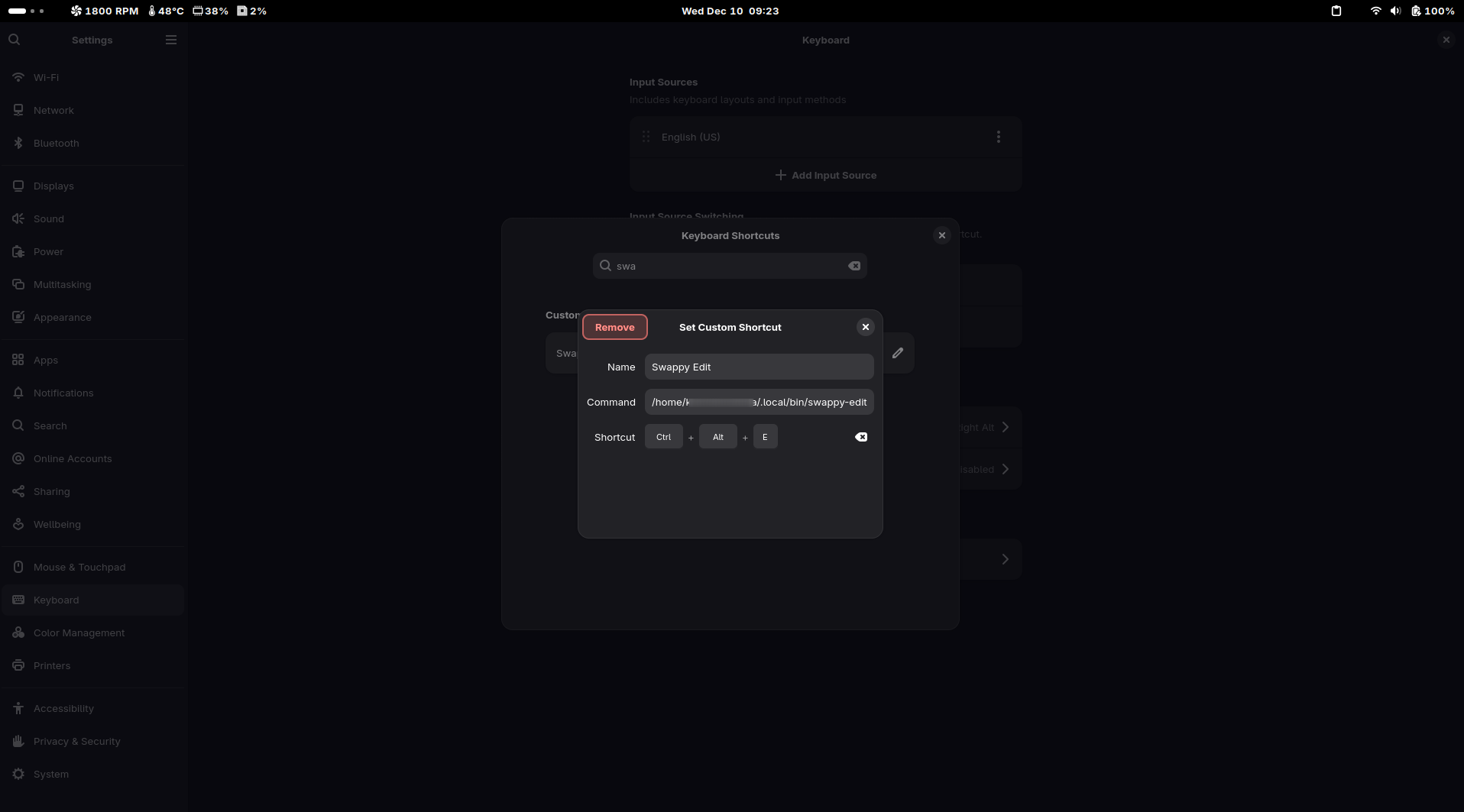
- Buka Settings → Keyboard → Custom Shortcuts
- Tambahkan shortcut baru:
- Name: Swappy Edit
- Command:
/home/<username>/.local/bin/swappy-edit
- Atur shortcut, contoh: Ctrl + Alt + E
Cara Menggunakannya
Menggunakan Shortcut
- Ambil screenshot area: Ctrl + Alt + S atau tekan tombol PrtSc by default
- Setelah tersimpan, tekan: Ctrl + Alt + E
Swappy langsung terbuka dan menampilkan screenshot terbaru untuk diedit.
Menggunakan Command Terminal
Anda juga bisa menjalankan script secara manual dari terminal:
- Pastikan gambar yang akan dibuka ada di folder tujuan
ex: saya ingin membuka file dengan nama screenshot.png yang ada di folder download
| |
output:

| |
Ini berguna untuk debugging atau saat shortcut tidak bekerja.
Kesalahan Umum & Solusinya
| Masalah | Penyebab | Solusi |
|---|---|---|
| Script tidak jalan dari shortcut | GNOME tidak membaca PATH | Gunakan path absolut |
| Swappy tidak terbuka | Folder screenshot kosong | Ambil screenshot dulu |
| Error DBus | Aplikasi mencoba mengambil gambar | Pastikan screenshot tetap menggunakan GNOME Screenshot |
| Shortcut tidak merespons | Script tidak executable | chmod +x ~/.local/bin/swappy-edit |
Ringkasan
Menggabungkan GNOME Screenshot dan Swappy adalah solusi terbaik di Fedora 43 karena:
- native Wayland
- tidak memerlukan patch DBus
- cepat, ringan, stabil
- mudah diintegrasikan ke shortcut
Dengan satu script dan satu shortcut, pengalaman screenshot menjadi jauh lebih nyaman dan efisien.
Referensi
Terima kasih telah membaca artikel ini. Jika Anda menemukan kesalahan atau memiliki pertanyaan, silakan beri tahu saya di kolom komentar.