Setup Home Server dari Laptop Bekas
Panduan teknis lengkap dan ringan untuk mengubah laptop bekas menjadi home server yang stabil, hemat listrik, dan bisa diakses dari mana saja melalui internet.
Cocok untuk:
- Homelab pemula
- Server pribadi
- Monitoring server
- Belajar Docker & self‑hosting
Spesifikasi Laptop Server
Studi kasus menggunakan laptop lawas dengan spesifikasi berikut:
| |
💡 Laptop dengan spesifikasi rendah masih sangat layak dijadikan server jika dikonfigurasi dengan benar.
Kenapa Laptop Bekas Cocok Jadi Home Server?
- Hemat biaya (reuse perangkat lama)
- Konsumsi listrik rendah
- Bisa menyala 24/7
- Cocok untuk Docker & monitoring
- Tidak perlu port forwarding (pakai Tailscale)
Setup Docker di Ubuntu 24.04
Docker adalah fondasi utama agar server mudah dikelola dan ringan.
1. Install Docker & Docker Compose (Resmi)
| |
2. Konfigurasi Permission User
Agar tidak perlu sudo setiap kali menjalankan Docker:
| |
Cek instalasi:
| |
3. Optimasi Docker untuk Laptop Lawas (WAJIB)
Batasi ukuran log agar hardisk tidak cepat penuh.
| |
Isi:
| |
Restart Docker:
| |
Install Portainer (Web UI Docker)
Portainer memudahkan manajemen container via browser.
| |
Akses:
| |
Jika Portainer terkunci (security lock):
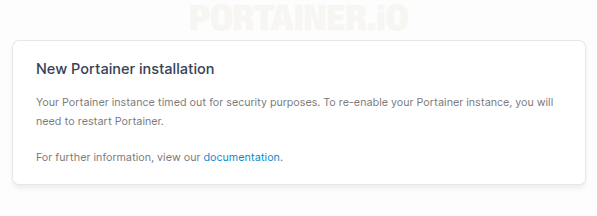
Restart kemudian langsung buat akun:
| |
Install Glances (Monitoring Server)
Monitoring CPU, RAM, Disk, Network, dan Docker container.
docker-compose.yml
| |
Jalankan:
| |
Akses:
| |
Akses Server dari Internet dengan Tailscale
Tailscale membuat semua device seolah berada di satu jaringan LAN.
Install di Server
| |
Cek IP Tailscale:
| |
Akses Portainer dari mana saja:
| |
Kesimpulan
Dengan setup ini, laptop bekas Anda kini menjadi:
- ✅ Home server hemat listrik
- ✅ Docker host stabil
- ✅ Bisa dimonitor via web
- ✅ Bisa diakses dari mana saja
Panduan ini aman untuk perangkat spek rendah dan cocok untuk jangka panjang.